

Основы
Что такое EXIF: какие данные хранит фотография
Кратко
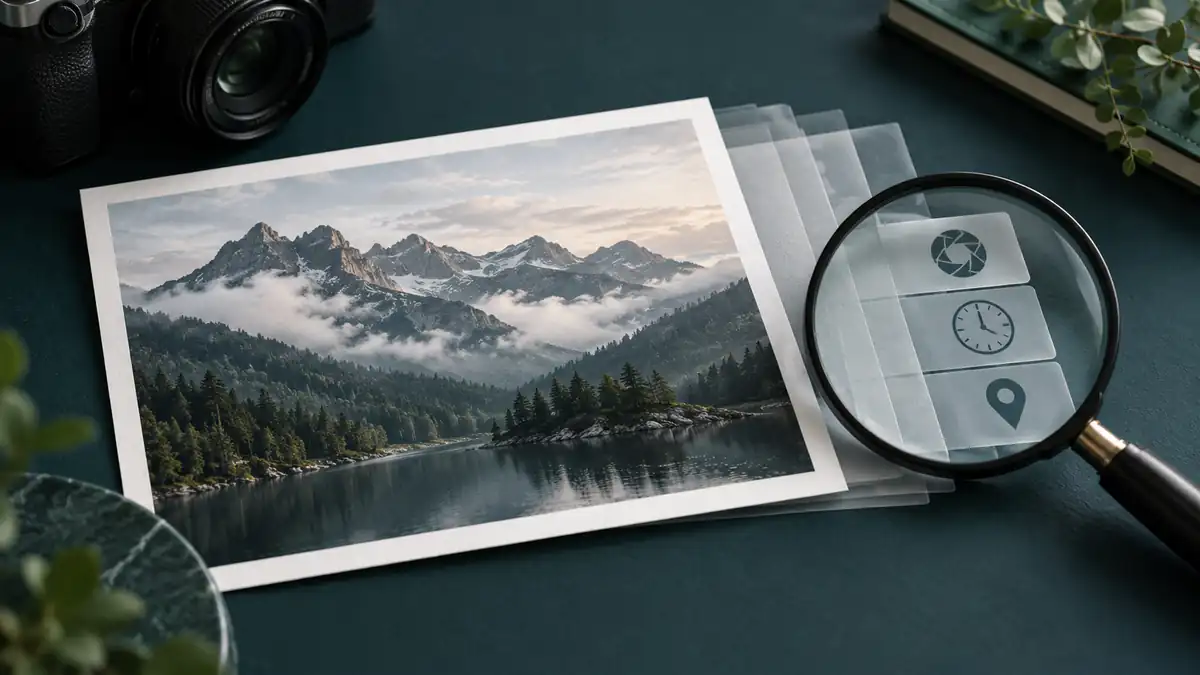
EXIF — распространённый набор метаданных изображения. Он помогает программам показать параметры съёмки, но иногда раскрывает сведения, которые владелец файла не планировал передавать.
Название расшифровывается как Exchangeable Image File Format. Камера записывает такую «карточку снимка» вместе с изображением. Она не видна на самом кадре, но читается системными свойствами, каталогизаторами и специализированными утилитами.
Какие поля бывают в EXIF
| Группа | Примеры |
|---|---|
| Съёмка | выдержка, диафрагма, ISO, фокусное расстояние |
| Устройство | производитель, модель камеры, объектив |
| Время | дата создания и изменения |
| Место | GPS-координаты и высота |
| Ориентация | поворот изображения для просмотра |
Наличие и точность полей зависят от камеры, настроек и последующей обработки.
Ориентация помогает программе повернуть кадр при показе. Дата нужна для сортировки, а выдержка, диафрагма и ISO — для разбора настроек. GPS появляется только при включённой геопривязке. Редактор может сохранить своё название или заменить даты. Поэтому один и тот же набор полей нельзя предполагать для всех фотографий.
EXIF и другие метаданные
EXIF — не единственный контейнер сведений. XMP и IPTC могут хранить автора, описание, ключевые слова, права и историю редактора. PNG и WebP используют свои структуры. Поэтому проверка одного блока EXIF может быть недостаточной.
| Набор | Кто обычно записывает | Типичные сведения |
|---|---|---|
| EXIF | камера или телефон | устройство, параметры съёмки, дата, GPS |
| XMP | редактор или каталогизатор | обработка, рейтинг, расширенные поля |
| IPTC | автор или редакция | подпись, ключевые слова, авторство и права |
Метаданные — общее понятие, а EXIF, XMP и IPTC — разные способы организации таких сведений. Очистка одного набора не доказывает отсутствие остальных.
Один редактор может читать не все блоки, а другой — добавлять собственные. Например, каталогизатор сохраняет ключевые слова в XMP, хотя камера изначально записала только EXIF. При копировании между форматами часть полей переносится, часть преобразуется, а часть исчезает. Поэтому заключение делают по конечному файлу.
Как посмотреть EXIF
- Начните со свойств файла в операционной системе.
- Для полного списка откройте файл в просмотрщике метаданных или ExifTool.
- Найдите модель устройства, даты, GPS, автора и программу.
- После экспорта повторите чтение для нового файла.
- Сравните значения, а не только количество строк.
Часть полей описывает сам формат: размеры, цветовое пространство и способ сжатия. Такие данные нужны для корректного открытия файла и могут оставаться после очистки.
Системные свойства подходят для быстрой проверки, но могут показывать сокращённый набор. ExifTool и другие специализированные просмотрщики полезны, когда нужно увидеть группы полей отдельно. Не изменяйте файл во время первой проверки: сначала зафиксируйте исходное состояние, затем работайте с копией.
Когда данные стоит удалить
- Перед публичной отправкой проверьте координаты и персональные поля.
- Для передачи редакции согласуйте, какие сведения должны сохраниться.
- Храните исходник отдельно, если параметры съёмки нужны для архива.
- Проверяйте конечный файл после экспорта или пересылки.
Перед публикацией оригинала особенно полезно проверить GPS, дату и устройство. Для редакционного архива, напротив, параметры съёмки и авторство могут быть ценны. Поэтому храните исходник отдельно и готовьте публичную копию под конкретную задачу.
EXIF полезен и не является признаком проблемы сам по себе. Он помогает искать снимки, исправлять ориентацию и разбирать настройки. Риск зависит от контекста: координаты домашнего снимка могут быть лишними, а сведения об авторе в редакционном архиве — необходимыми. Задача проверки состоит в осознанном выборе полей для каждой копии.
Проверяйте метаданные после каждого этапа, который создаёт новый файл: экспорта, пересохранения, пересылки или скачивания. Новый экземпляр может получить другой набор полей, даже если изображение визуально выглядит так же. Для публикации ориентируйтесь на последнюю готовую копию.
Как сделать в Anycon Reels
- Откройте обработчик и добавьте копию файла.
- Просмотрите метаданные исходника.
- Выберите «Полную очистку» и запустите обработку.
- Сравните поля исходника и результата.
- Скачайте отдельную копию и проверьте её перед использованием.
Фактический набор оставшихся технических полей показывается после обработки. Максимальный размер исходника — 128 МБ, а за один заказ можно создать до 10 копий. Для работы из аккаунта можно зарегистрироваться.
Частые вопросы
EXIF влияет на качество фотографии?
Сам блок EXIF не определяет видимое качество, но процесс пересохранения файла может менять кодирование. Проверяйте результат.
Все фотографии содержат EXIF?
Нет. Формат, устройство, редактор или площадка могли не записать либо удалить эти поля.
Можно ли доверять расширению файла?
Расширение указывает предполагаемый формат, но не перечисляет метаданные. Нужна проверка содержимого файла.
Всегда ли в EXIF есть геолокация?
Нет. Координаты записываются, если устройство получило местоположение и настройка геометок была включена. Отсутствие GPS не означает отсутствие даты или модели камеры.
Видны ли метаданные на самой картинке?
Обычно нет: они находятся внутри файла. Текст, дата или адрес, которые видны в кадре, являются частью изображения и не исчезают при очистке EXIF.